Procedimiento de uso módulo de agendamiento
Paso N°1: Acceso al módulo de agendamiento
Para hacer ingreso debe digitar el ID de su empresa, el RUT del usuario y la contraseña del usuario.
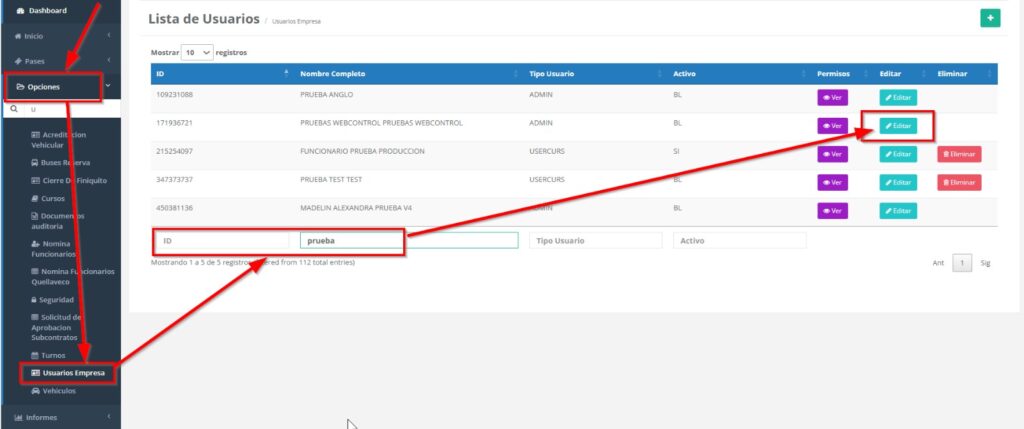
La gestión de reservas debe ser realizada exclusivamente por la persona que su empresa designo en el rol de «coordinador de movilización» para un contrato. En el caso que el coordinador de reservas designado no tenga un perfil de usuario, se puede crear facilmente en la plataforma Webcontrol. Tal como se visualiza en la imagen, en el sub menu «opciones», ingresa en «usuarios empresa», para seleccionar al usuario que le otorgara un perfil pulsando editar.
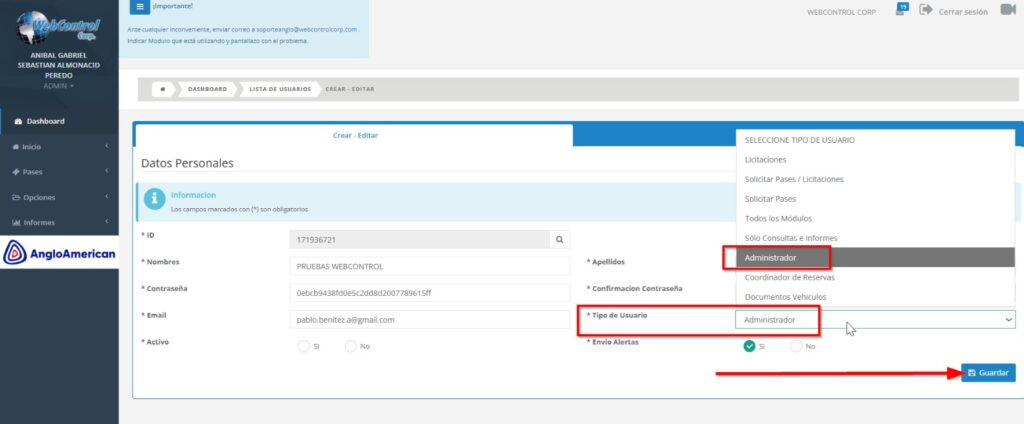
Luego en tipo de usuario, debe seleccionar el perfil requerido. Dos perfiles permiten realizar la gestión del «coordinador de movilización» : Administrador y Coordinador de movilización.
Paso N°2: Módulo de Agendamiento
Una vez ya iniciada la sesión debemos dirigirnos a la pestaña Opciones y luego al módulo de Buses Reserva.
Paso N°3: Selección de buses.
Aquí encontraremos los filtros necesarios para poder realizar nuestra reserva, para esto debemos indicar una fecha de inicio y de término para comenzar con nuestra búsqueda, si se requieren más filtros podemos agregar el origen, destino y el día de la semana que necesitemos buscar nuestra reserva como también la operación.
Al encontrar el bus que necesitemos debemos verificar la disponibilidad de este y seleccionar el Check.
Paso N°4: Selección de Pasajeros
Aquí encontraremos los filtros necesarios para poder realizar nuestra reserva, para esto debemos indicar una fecha de inicio y de término para comenzar con nuestra búsqueda, si se requieren más filtros podemos agregar el origen, destino y el día de la semana que necesitemos buscar nuestra reserva como también la operación.
Al encontrar el bus que necesitemos debemos verificar la disponibilidad de este y seleccionar el Check.
Cuando ya tengamos identificado al o los funcionarios pinchamos el botón Seleccionar.
Aquí podremos ver el RUT del funcionario seleccionado y la OST vinculada.
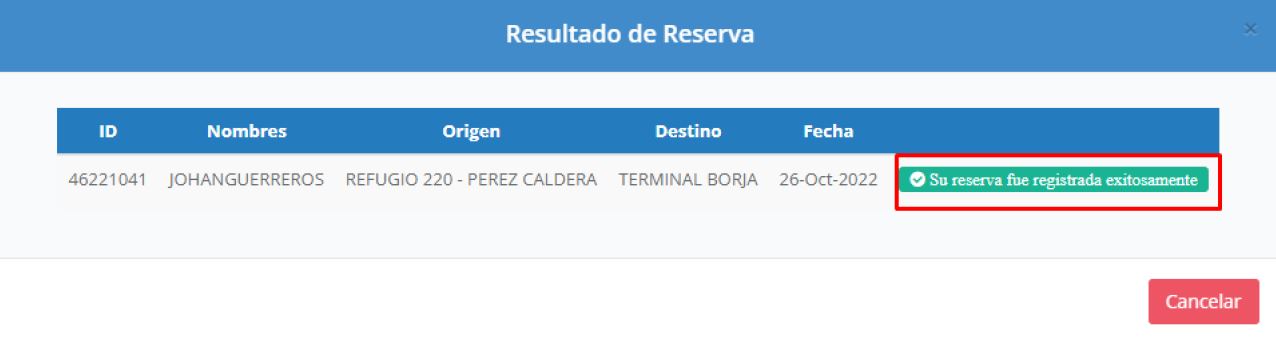
Para poder terminar el proceso de reserva, pinchamos el botón Reservar y nos aparecerá el resultado de la reserva ya sea positivo o negativo.
Una vez realizada la reserva nos llegará la notificación vía correo, como también podremos imprimir nuestra reserva.
Al imprimir nos abrirá la venta de impresión donde directamente enviamos a nuestra impresora o podemos guardar en PDF nuestros asientos asignados.
A la vez también se desplegará un reporte con la reserva realizada.
Paso N°5: Cancelar, Imprimir, Envío por Correo
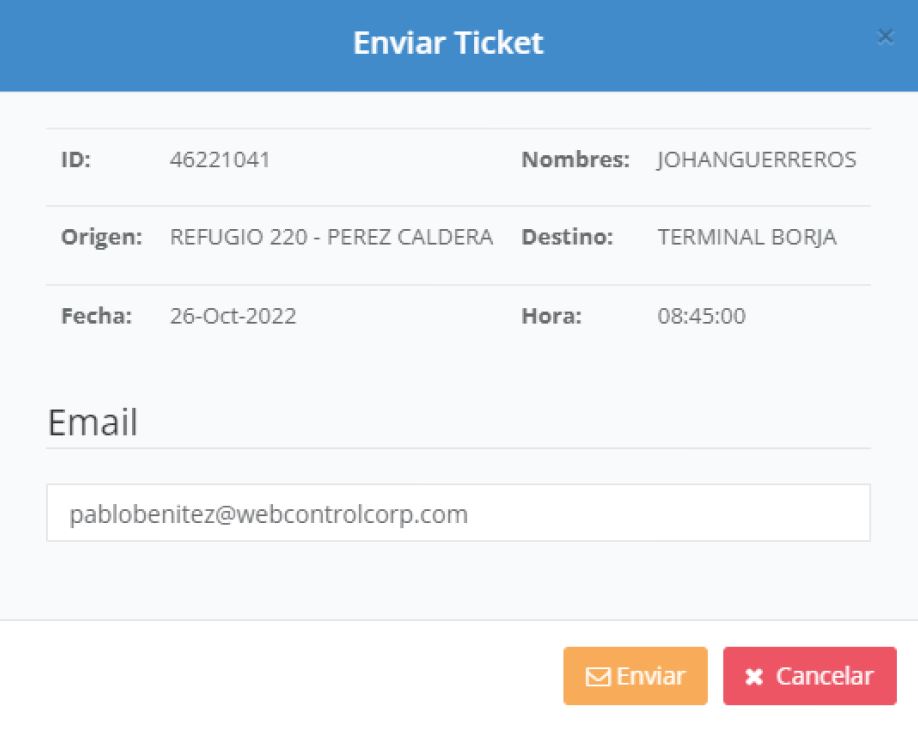
En la opción de editar encontraremos opciones de reenvío de correo, imprimir o la eliminación de la reserva en caso de no uso.
Botón Enviar, nos permite enviar al correo que se encuentra definido para el funcionario o direccionarlo al que queramos.
Botón eliminar, nos solicita la confirmación para eliminar la reserva.
Paso N°6: Reportabilidad
En la opción de editar encontraremos opciones de reenvío de correo, imprimir o la eliminación de la reserva en caso de no uso.
Botón Enviar, nos permite enviar al correo que se encuentra definido para el funcionario o direccionarlo al que queramos.
Botón eliminar, nos solicita la confirmación para eliminar la reserva.

Transforma tu área de abastecimiento en un activo estratégico
Incorpora a tu empresa a nuestro programa de fortalecimiento de competencias en gestión de abastecimiento, donde te apoyaremos con consultoría especializada, back office y software.
Categorías
¿Necesitas reducir gastos y contener costos en tu gestión de transportes?
Aportamos la experiencia obtenida en años gestionando el transporte de personas para compañías como Anglo American. Brindamos un servicio integral que combina consultoría logística, gerenciamiento, back office y plataforma software.
¿Necesitas reducir gastos y contener costos?
Nuestros programas combinan consultoría especializada, back office, y software orientados a mejorar la efectividad de su equipo de abastecimiento.
